富士宮でジムの料金や見学先を調べ、スマホから入会しようとすると、プラン選択や登録内容で手が止まることもあるでしょう。最初の一歩は、申し込み画面を進める前に、希望する店舗・料金・入会金の条件を手元にそろえることです。今回は、初めてのWEB入会で確認したい入力前後の手順に絞って紹介します。
ジム見学の予約と入会申し込みを見分ける
まだ施設を見てから決めたい方は、開いた画面が「見学予約」なのか「入会申し込み」なのかを確認しましょう。ボタンの名前だけで判断せず、ページの見出しと送信前の説明まで読みます。
見学希望を伝えたつもりで入会手続きまで進めないよう、何を申し込む画面か分からない場合は入力を止めて相談してください。見学後に決めたいなら、その希望を先に伝えておくと話が進めやすくなります。
ジムの料金は店舗名とプラン名をそろえて読む
検索結果や広告で見た料金と、申し込み画面の料金を比べるときは、同じ店舗・同じプランかを確かめます。富士宮で通う予定なら、選択欄や確認画面も富士宮の店舗になっているかを見てください。
- 希望する店舗とプランが選ばれているか
- 月ごとの会費と、初回に支払う費用が区別されているか
- 税込み・税別の表示を読み違えていないか
- キャンペーンの対象者や申し込み期間が合っているか
表示額が違うときは、その画面とプラン名を控えて問い合わせましょう。安い方の表示が適用されると決めつけて送信しないことが、行き違いを防ぐ助けになります。
入会金と任意オプションは確定前に照合する
入会金の割引表示を見つけたら、適用条件が書かれた説明も開いて読みます。在籍期間などの条件があるかを確認し、意味が分からない項目は同意する前に聞きましょう。金額や条件は、店舗・申し込みページで最新をご確認ください。
また、オプションの選択欄がある場合は、必要なものにだけチェックが入っているかを見直します。無料期間のある項目は、終了後の料金や継続を止める手続きも確認してください。最終確認画面のプラン名と支払内容を、自分で説明できる状態にしてから送信するのを目安にしましょう。
ジム入会の入力前に登録情報を準備する
スマホで入力を始める前に、申し込みページの「必要なもの」を読みます。本人確認の方法や利用できる支払方法は、店舗の案内に沿って準備してください。
登録するメールアドレスは、今そのスマホで受信を確認できるものを使うと、案内を見落としにくくなります。自動入力を使った場合も、古い住所や使っていない電話番号が入っていないか、一度読み直しましょう。
入力途中で調べ物をする負担を減らすため、希望店舗・プラン・利用開始希望日をメモしておくのも一案です。支払情報やパスワードを、問い合わせの自由記入欄に書く必要はありません。
ジム入会の送信後は受付状況を確認する
送信後は、画面に出た案内を読み、受付番号や完了表示があれば控えます。確認メールが届くという案内がある場合は、受信箱に加えて迷惑メールフォルダも確認してください。
画面が止まったりメールが見つからなかったりしても、すぐに同じ申し込みを繰り返さず、店舗へ受付状況を問い合わせましょう。問い合わせ時には、申し込んだ店舗名と日時を伝えます。
受付後も、入館方法や利用開始までに必要な手続きが残っていないかを確認します。申し込みを送れたことと、施設を利用できる状態になったことを分けて確かめると、初回来店の準備がしやすくなります。
富士宮・藤枝のジム見学で入会前の疑問を相談する
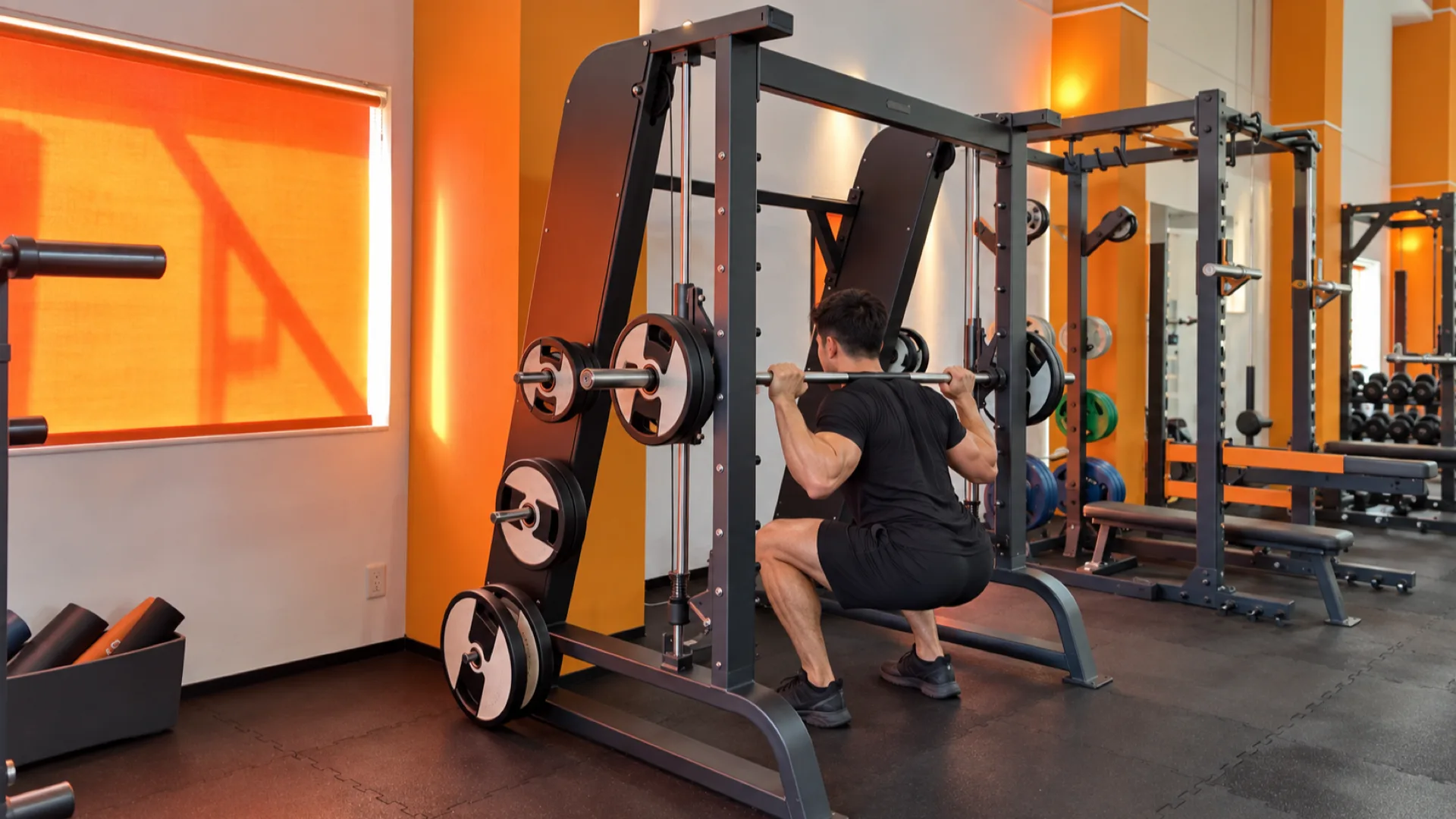
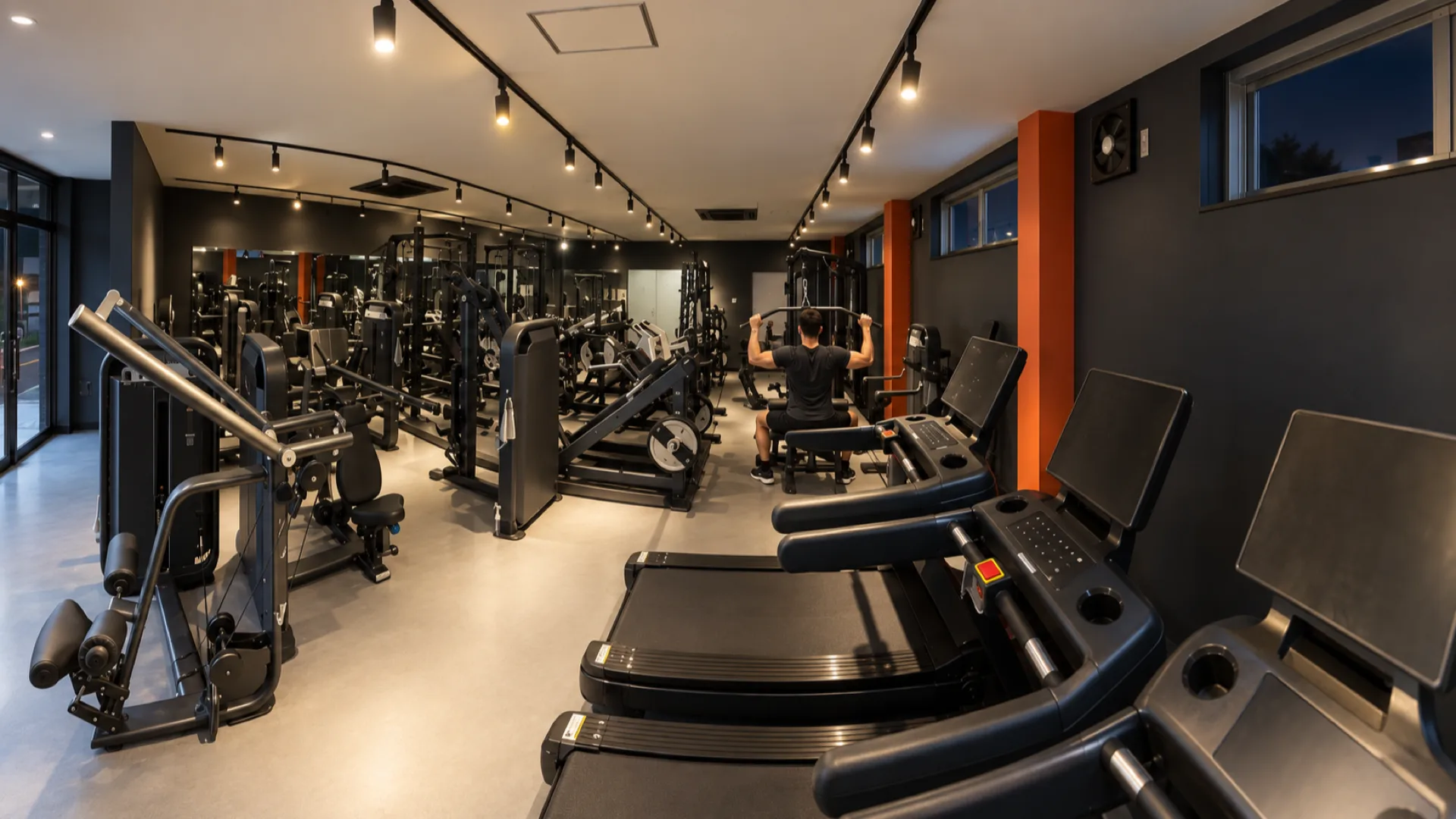
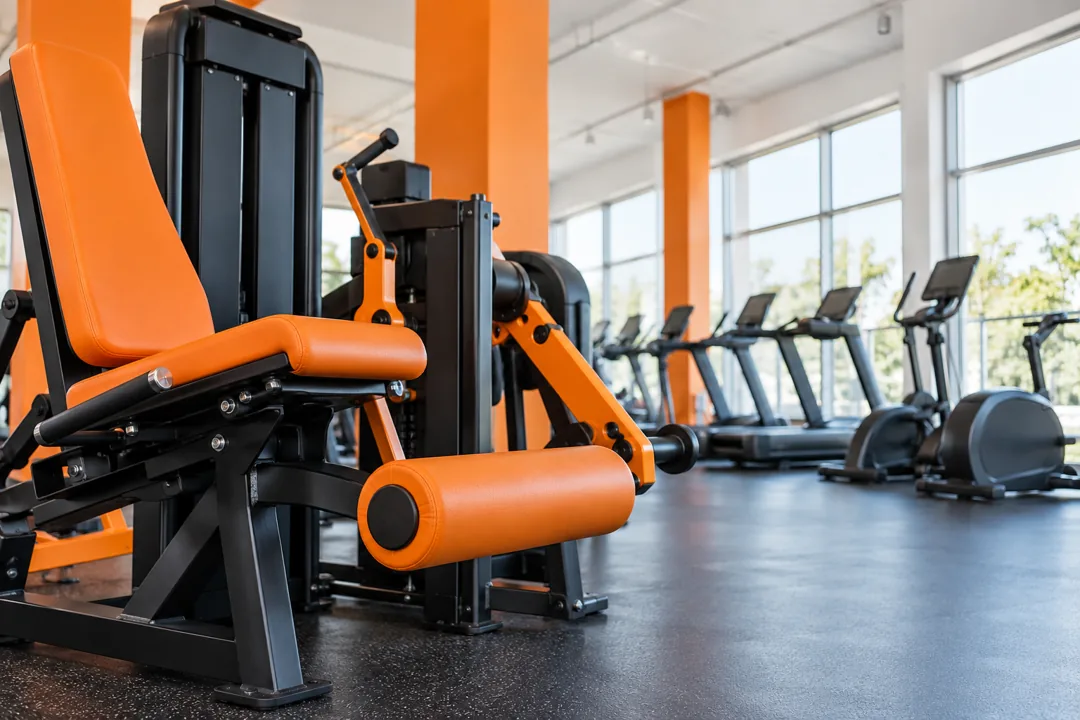
trigger fitness 24は、藤枝店・富士宮店 smartの両店で24時間365日営業しています。マシンジムに加え、セルフエステやパーソナルトレーニングも提供しており、利用できる設備や条件は店舗・プランごとにご確認ください。
富士宮で検討中の方は、富士宮店 smartの設備・料金を見るところから始めてみてください。入力に迷う項目があれば、その内容を控えて、藤枝店・富士宮店の見学や入会相談で気軽にお尋ねください。